Handleiding DataWijzer ResponsWijzer
Disclamer
De ResponsWijzer is een instrument met als doel inzichten te genereren aan de hand van bevragingen, in een interactie tussen de Vlaamse Onderwijsinspectie (VOI) en andere onderwijsprofessionals.
De VOI verwerkt de data ‘as-is’ met de grootste zorg. Indien de ResponsWijzer ondanks deze zorg niet voldoet aan de verwachtingen van de gebruikers dan trachten we dit steeds in overleg bij te sturen.
Gezien de verordeningen uit de GDPR-wetgeving mag de ResponsWijzer enkel gebruikt worden voor interne kwaliteitszorg.
De resultaten in dit dashboard zijn gebaseerd op de antwoorden van respondenten uit de bevraging. Bij sommige onderdelen is het aantal respondenten beperkt. Dit brengt twee belangrijke aandachtspunten met zich mee.
Anonimiteit
Door het lage aantal respondenten kan de anonimiteit van individuele deelnemers niet altijd volledig worden gegarandeerd, met name wanneer de resultaten worden bekeken door personen die over contextkennis beschikken.
Interpretatie van percentages
Bij kleine aantallen kan een enkel antwoord een relatief groot effect hebben op de weergegeven percentages. We adviseren daarom voorzichtigheid bij de interpretatie van deze cijfers.
De Vlaamse Onderwijsinspectie deelt deze resultaten, vanuit het principe van transparantie, op een beveiligde manier met het beleid van de school. Wij rekenen hierbij op de beroepshouding van de directeur om de informatie in dit dashboard op een integere wijze te gebruiken, uitsluitend met het oog op kwaliteitsontwikkeling. De directeur bepaalt tevens wie verdere toegang tot deze dashboards kan of mag krijgen.
De VOI heeft het auteursrecht van alle beelden gegenereerd door de ResponsWijzer.
Ondersteuning bij het gebruik van de ResponsWijzer
Kort na de aankondiging ontvangt de directie een link naar een online bevraging voor ouders, leerlingen en leraren. Zo verzamelen de onderwijsinspecteurs meningen en ervaringen voor hun onderzoek. Als directie kan je er zelf ook heel wat uit leren. Tijdens een periode van doorlichten, kan een school met vragen over de ResponsWijzer terecht bij de Onderwijsinspectie. Hiervoor wordt best contact opgenomen met de teamcoördinator van het doorlichtingsteam en/of via mail: bevragingen@onderwijsinspectie.be.
Toegang tot de ResponsWijzer
Themabeheer in het Gebruikersbeheer via “Mijn Onderwijs”
Je krijgt toegang tot de ResponsWijzer als je het recht “Mijn Onderwijs Portaal Beheerder” hebt of het recht “Mijn Onderwijs Gebruiker” met het thema “Doorlichting (openbaar)”. Je krijgt niet onmiddellijk toegang tot de ResponsWijzer. Het bijwerken van de toegangsrechten in de ResponsWijzer gebeurt dagelijks om 04.00u. Je hebt pas toegang na de eerstvolgende bijwerking. Meer info via de pagina ‘TOEGANG TOT MIJN ONDERWIJS'
Persoonlijke toegang tot de ResponsWijzer
Via onderstaande links kunnen personeelsleden van een bepaald instellingsnummer (die via bovenstaande procedure toegang kregen) aan de ResponsWijzer(s) van alle vestigingsplaatsen waar leerlingen van betreffende instelling school lopen of liepen:
Gewoon Basisonderwijs: https://responswijzer.onderwijsinspectie.be/GBaO
Gewoon Secundair onderwijs: https://responswijzer.onderwijsinspectie.be/GSO
Buitengewoon Basisonderwijs: https://responswijzer.onderwijsinspectie.be/BuBaO
Buitengewoon Secundair onderwijs: https://responswijzer.onderwijsinspectie.be/BuSO
Voor elke school is reeds een ResponsWijzer voorzien, er zal echter enkel in het geval van een bevraging naar aanleiding van een doorlichting ook effectief data in de ResponsWijzer binnenstromen en zichtbaar worden.
Start
Volledig scherm gebruiken
Gebruik steeds het knopje Full Screen dat rechts onderaan het scherm te vinden is om de schermgrootte optimaal te benutten en alle beelden passend weer te geven.
In beeld brengen van de school
Indien u via de beveiligde procedure toegang hebt gekregen tot één of meerdere scholen, dan krijgt u deze scholen te zien in de filter op het home-dashboard. U kan de filter openen met het pijltje aan de rechterkant en een keuze maken. Als u geen scholen ziet in de opengeklapte filter dan hebt u voor deze ResponsWijzer geen toegang tot een school OF werden er op uw school nog geen bevragingen afgenomen dit schooljaar.

U selecteert vervolgens de school en drukt daarna op APPLY rechts onderaan. Op dat moment zullen alle dashboards zich vullen met de data van de geselecteerde school. U kan nu de filter sluiten (door opnieuw op het pijltje te drukken) en het instrument is nu klaar voor gebruik.

Navigatie
U kan navigeren met behulp van icoontjes en knoppen.
| ICOON | navigeer naar |
|---|---|
 |
HOMEDASHBOARD Op dit dashboard kan u de scholen selecteren waartoe u toegang heeft. |
 |
HANDLEIDING Deze handleiding zal gaandeweg worden aangevuld en verbeterd. De versie die u nu ziet is de startversie en nog zeer beperkt. |
 |
HOOFDDASHBOARD Hier kan u het algemeen sentiment per doelgroep van de bevraging raadplegen. Op het hoofddashboard hebt u via de knoppen links onderaan toegang tot de detaildashboards. Er kunnen afhankelijk van het onderwijsniveau meer of minder knoppen zijn. Als je op een knop klikt dan kom je op het detaildashboard terecht. 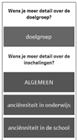 |
 |
DELTA De deltapagina maakt verschillen zichtbaar tussen doelgroepen én tussen uitspraken die aan meerdere doelgroepen werden voorgelegd. Ze toont in één oogopslag waar percepties uit elkaar lopen en op welke inhoud dat gebeurt. |
De dashboards - overzichtstabel
Hieronder vindt u een overzichtstabel met de beschikbare knoppen per scherm en de uitleg wat ze doen.
HOME-dashboard - verdieping
Het HOME-dashboard is de startpagina en vormt het vertrekpunt van elke analyse in de ResponsWijzer. Alle keuzes die hier gemaakt worden, gelden doorheen de rest van de dashboards.
Knoppen en functies
- Dropdown ‘Kies één of meerdere units’: hiermee selecteert u de school (unit) die u wil analyseren.
- Dropdown ‘Kies eventueel één of meerdere vestigingen’: verfijn de selectie tot specifieke vestigingsplaatsen binnen een school.
- APPLY-knop: bevestigt uw selectie en zorgt ervoor dat de gegevens effectief geladen worden. Zonder APPLY blijven de dashboards leeg of onvolledig.
- Respondentenstaven: rechts op het scherm ziet u hoeveel respondenten de bevraging invulden, per doelgroep. Deze worden in absolute aantallen weergegeven (geen percentages).
- Disclaimer/privacy-duiding: onderaan wordt duidelijk gewaarschuwd voor het gebruik van kleine aantallen en de beperkingen inzake anonimiteit.
Wat ziet u?
- Het overzicht van de beschikbare scholen en vestigingen waarvoor data verzameld is. Bent u ingelogd via ‘MijnOnderwijs’ dan ziet u enkel alle scholen waaraan u (administratief) verbonden bent.
- De eerste indicatie van de responsgraad per doelgroep (onderwijsprofessionals, ouders, leerlingen).
- Een contextuele waarschuwing voor voorzichtigheid bij interpretatie.
Wat kan u ermee doen?
- Vaststellen of er (voldoende) respons is binnen een doelgroep.
- Beslissen of u beter naar het schoolniveau kijkt of ook naar afzonderlijke vestigingen.
- Transparant communiceren naar de school over de basis waarop verdere analyses gestoeld zijn.
Wat beter niet doen
- Geen conclusies trekken uit de aantallen alleen: ze geven enkel de omvang van de respons weer, niet de inhoudelijke tendens.
- Vermijd het dooranalyseren van vestigingen met te kleine aantallen: dat verhoogt het risico op schending van anonimiteit en foutieve interpretatie.
- Vergeten om de APPLY-knop te gebruiken: zonder deze stap zie je niets.
Analysemogelijkheden
- Controleer of de juiste school of vestiging geselecteerd is voordat u in detail gaat kijken.
- Gebruik de aantallen respondenten om de betrouwbaarheid van latere analyses in te schatten. Bij zeer lage aantallen moet elke interpretatie voorzichtig gebeuren.
- Het dashboard geeft een eerste signaal of er voldoende data beschikbaar is om de ResponsWijzer zinvol te gebruiken
Samenvattend
Het HOME-dashboard is vooral een voorbereidend scherm. Het helpt om de juiste context en selectie vast te leggen en om zicht te krijgen op de betrouwbaarheid van de latere analyses. De eigenlijke inhoudelijke interpretatie start pas op het hoofddashboard en de detaildashboards.
HOOFD-dashboard - detail
Het HOOFD-dashboard bundelt het algemene sentiment en vormt de kern van de ResponsWijzer.
Knoppen en functies
- Dropdown doelgroep: kies de gewenste doelgroep (onderwijsprofessionals, ouders, leerlingen vanaf week 42).
- Dropdown schaalniveau: schakel tussen vierpuntschaal (meer detail) en tweepuntschaal (compacter beeld).
- Legenda: highlight specifieke antwoordcategorieën (één of meerdere tegelijk via SHIFT+klik).
- Navigatieknoppen links: leiden naar detail- en vergelijkingsdashboards.
Algemeen sentiment
- Het vak ALGEMEEN toont hoe vaak elke antwoordcategorie aangeklikt is, over alle stellingen heen, per doelgroep. Dit levert een globale eerste indruk: positief, neutraal of kritisch.
- Dit is geen inhoudelijke analyse per stelling, maar een overzichtsbeeld van de teneur binnen de doelgroep.
- Het algemeen sentiment wordt berekend door alle inschalingen samen te nemen zonder verdere filtering of clustering. Hierdoor krijgt u een breed beeld van de houding van een doelgroep.
Wat kan u ermee doen?
- Gebruik het algemene sentiment als startpunt: het geeft aan of de doelgroep eerder positief of eerder kritisch ingesteld is.
- Vergelijk dit beeld tussen doelgroepen (van zodra alle groepen beschikbaar zijn).
- Gebruik het als signaalfunctie: grote afwijkingen tussen groepen of een uitgesproken kritische houding kunnen aanleiding geven om dieper in de detaildashboards te duiken.
Wat beter niet doen
- Trek geen harde conclusies over specifieke thema’s of kwaliteitselementen op basis van het algemene sentiment.
- Gebruik dit overzicht niet om uitspraken te doen op het niveau van individuele stellingen of rubrieken: daarvoor dient het detaildashboard.
- Vermijd over-interpretatie bij kleine aantallen respondenten: het beeld kan dan sterk vertekenen.
Andere visuals op dit scherm
Naast het algemene sentiment biedt het hoofddashboard nog meer inzichten: - Per onderwijsniveau: verschillen tussen kleuter, lager en combinatie. - Per rubriek van het Referentiekader: eerste signalen of bepaalde domeinen sterker of zwakker scoren. - Per onderwijs- of schoolanciënniteit: laat zien of ervaring of verbondenheid met de school samenhangt met het sentiment.
Analysemogelijkheden
Het hoofddashboard is de plaats om snel de algemene toon te vatten en te signaleren waar verschillen zich aandienen. - Combineer het algemene sentiment met de demografische splitsingen om mogelijke verklaringen of patronen te verkennen. - Zet de legenda actief in om uitschieters visueel in beeld te brengen.
DELTA
De DELTA-pagina maakt verschillen zichtbaar tussen doelgroepen en tussen uitspraken die aan meerdere doelgroepen werden voorgelegd.
Knoppen en functies
- Dropdown schaalniveau: schakel tussen vierpuntschaal (meer detail) en tweepuntschaal (compacter beeld).
- Legenda: highlight specifieke antwoordcategorieën (één of meerdere tegelijk via SHIFT+klik).
- Tooltips: beweeg over de staaf om de volle stelling te zien.
!! De selectie die je op het HOME-dashboard maakt (unit/vestiging + APPLY) blijft hier gelden.
!! Werk altijd in volledig scherm voor optimale leesbaarheid.
Wat ziet u?
Linkerzijde – verschillen per doelgroep en per rubriek
- Linksboven toont het dashboard het algemeen sentiment per doelgroep, onder elkaar geplaatst zodat vergelijking mogelijk is.
- Linksonder wordt per rubriek van het referentiekader het algemene sentiment per doelgroep getoond. Ook hier zijn de doelgroepen onder elkaar geplaatst, wat vergelijking mogelijk maakt. Voor sommige rubrieken zijn er geen stellingen aan bepaalde doelgroepen voorgelegd.
- Je ziet enkel de doelgroepen die hebben deelgenomen aan de bevraging!
Rechterzijde – verschillen per uitspraak, over doelgroepen heen
- Voor elke uitspraak die aan meerdere doelgroepen werd voorgelegd, zie je de verdelingen naast elkaar. Zo kan je per item nagaan welke doelgroep afwijkt en of dat in de extremen zit (“helemaal (niet) akkoord”) of vooral in de mildere categorieën (“eerder …”).
- Ga je met de muisaanwijzer over de staven, dan zie je de volledige stelling - zoals ze voorgelegd is aan de doelgroep.
Hoe gebruikt u dit dashboard stap voor stap?
- Oriënteer op de linkerzijde: scan de rubrieken en noteer waar de verdelingen tussen doelgroepen het sterkst verschillen (focus op de nullijn en de extremen).
- Zoek de verklaring op de rechterzijde: hover de bijhorende uitspraken en check welke items het verschil in de rubriek veroorzaken.
- Wissel het schaalniveau. De 4-puntschaal geeft nuance en zicht op polarisatie (tegenovergestelde extremen op dezelfde nul-as). De 2-puntschaal dient voor een snelle triage: waar zitten de grootste kloofjes?
- Noteer patronen: keer waar nodig terug naar detail- of vergelijkingsdashboards om je hypothese te verdiepen.
Wat kan u ermee doen?
- Signaalfunctie: snel zien tussen welke doelgroepen de grootste verschillen zitten en op welke inhoud (rubriek/uitspraak).
- Gespreksstarter: neem duidelijke voorbeelden mee naar het gesprek met het beleid, het team of individuele leraren.
- Prioritering: bepaal waar verdere analyse of gerichte actie het meest zinvol is (bv. communicatie naar ouders, duidelijkheid van evaluatie-afspraken, …).
Wat beter niet doen
- Geen gemiddelden trekken of “scoretjes” afleiden: Likert is ordinaal. De ResponsWijzer werkt bewust met volledige verdelingen, niet met gemiddelden.
- Maak geen causale conclusies op basis van één rubriek of één item. Trianguleer altijd met andere bronnen/gesprekken.
- Vermijd over-interpretatie bij kleine aantallen respondenten: check altijd de aantallen in de tooltip.
Analysemogelijkheden
De deltapagina is het kompas voor verschillen: links zie je waar doelgroepen uiteenlopen per rubriek, rechts welke uitspraken die kloof voeden. Lees steeds via de divergente staven en tooltips, wissel waar nodig tussen 4- en 2-puntschaal en trianguleer met de andere dashboards voor onderbouwde conclusies. - Polarisation check: kijk of verschillen vooral in “helemaal (niet) akkoord” zitten (sterke overtuigingen) of in “eerder …” (mild verschil). Dat helpt bepalen of dialoog over waarden/visie nodig is of eerder praktische afstemming. - Consistentie-scan over rubrieken: komt een kloof bij meerdere rubrieken terug (bv. beleid, communicatie, evaluatie)? Dan is er mogelijks sprake van een structureel probleem dat verder onderzoek vraagt.
DETAIL-doelgroep - verdieping
Het detaildashboard doelgroep beantwoordt de vraag: “Wie heeft er geantwoord?”.
Knoppen en functies
- Knop ‘doelgroep’: opent een overzicht met aantallen en percentages per onderwijsniveau, anciënniteit in onderwijs en anciënniteit op school.
Wat ziet u?
- Een overzicht van de respondenten uitgesplitst per categorie.
- Zowel absolute aantallen als percentages worden getoond.
- De categorieën staan los van elkaar: u kan ze niet combineren (geen filters die kruisen).
Wat kan u ermee doen?
- Gebruik dit dashboard als basiscontext voor alle verdere analyses.
- Zet het profiel van de respondenten af tegen andere gegevens (bv. samenstelling van de school).
Wat beter niet doen
- Geen causale verbanden leggen: dit dashboard toont enkel samenstelling, niet oorzaken.
- Vermijd te sterke uitspraken over subgroepen met heel kleine aantallen.
Analysemogelijkheden
- Inzicht in de samenstelling van de respondentenpopulatie: wie nam deel aan de bevraging?
- Detecteren of de antwoorden representatief zijn voor de schoolcontext.
- Signaalfunctie: lage aantallen in een subgroep wijzen op voorzichtigheid bij interpretatie.
DETAIL-algemeen - verdieping
Het algemene detaildashboard geeft inzicht in “Hoe zijn de stellingen ingeschaald?”.
Knoppen en functies
- Knop ‘ALGEMEEN’: opent het dashboard met alle stellingen voor de gekozen doelgroep.
- Dropdown ‘Indeling (ROK)’: sorteer stellingen volgens rubriek, deelrubriek of kwaliteitsverwachting (drill-down principe).
- Dropdown ‘Sentiment level’: schakel tussen 4- en 2-puntschaal.
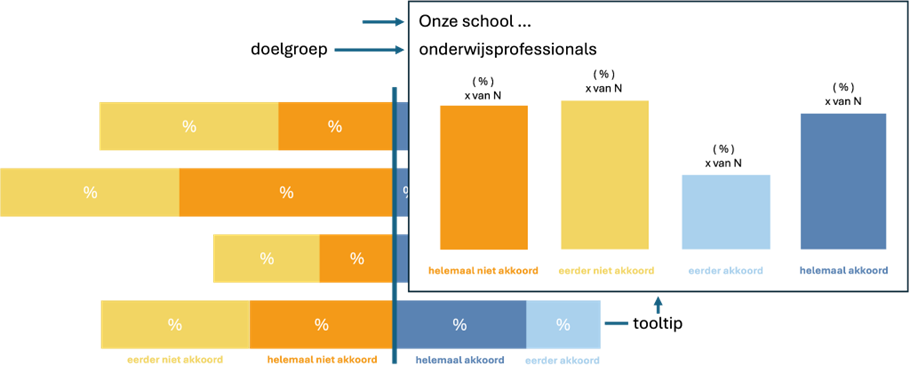
- Tooltip: toont de volledige stelling in originele bewoording én een klassieke Likert-verdeling met absolute aantallen.
Wat ziet u?
- Een rangschikking van de stellingen: bovenaan de meest positief ingeschaalde, onderaan de meest negatief ingeschaalde.
- Alle stellingen zijn in dezelfde richting geformuleerd, wat sorteren en vergelijken consistent maakt.
- De visuele weergave toont enkel percentages, maar in de tooltips zijn ook de absolute aantallen raadpleegbaar.
Wat kan u ermee doen?
- Gebruik dit dashboard om per doelgroep prioriteiten of opvallende thema’s te signaleren.
- Zet de rangschikking in als gespreksstarter: welke thema’s springen eruit? Hoe verhouden de bevindingen zich tot andere databronnen?
- Koppel de analyse terug naar het referentiekader om te zien welke domeinen structureel aandacht vragen.
Wat beter niet doen
- Geen absolute conclusies trekken op basis van één stelling alleen. Gebruik de context van meerdere stellingen en trianguleer met andere informatie.
- Kleine verschillen in rangschikking niet over-interpreteren: soms zijn de verhoudingen marginaal.
- De percentages los zien van de aantallen: bij kleine respondentengroepen kan één stem een groot effect hebben.
Analysemogelijkheden
- Identificeer snel welke thema’s sterk of zwak scoren binnen een doelgroep.
- Gebruik de ROK-indeling om stellingen te groeperen en verbanden te zien met kwaliteitsverwachtingen. Dit helpt om een eerste hypothese te vormen over mogelijke sterktes en aandachtspunten.
- De Sentiment Level-schakelaar laat toe om de resultaten compacter (2-punts) of genuanceerder (4-punts) te interpreteren.
- De tooltips zijn cruciaal voor een correcte interpretatie: ze geven de volledige formulering en absolute aantallen, waardoor nuance zichtbaar wordt.
VERGELIJKINGSDASHBOARD-onderwijsniveaus - verdieping
Knoppen en functies
- Knop ‘onderwijsniveaus’: opent een dashboard met de stellingen per rubriek van het Referentiekader voor Onderwijskwaliteit, uitgesplitst naar respondenten die enkel in de kleuterafdeling werken, enkel in de lagere afdeling werken, of in beide afdelingen actief zijn.
- Dropdown ‘Kies 1 rubriek’: laat toe om in te zoomen op een specifieke rubriek, met onderliggende deelrubrieken en kwaliteitsverwachtingen.
- Highlightfunctie (via klik op rubriek of OK-code): markeert alle staven die tot dezelfde categorie behoren.
Wat ziet u?
- Per rubriek en deelrubriek een groep staven die de sentimentinschaling van de drie subgroepen onderwijsniveaus weergeven.
- Directe vergelijking tussen deze subgroepen, zonder dat u mentale beelden moet onthouden.
Wat kan u ermee doen?
- Gebruik de verschillen als signaalfunctie voor verdere analyse in detaildashboards.
- Koppel de verschillen aan context: verschillen kunnen samenhangen met de leeftijd van de leerlingen, de organisatie van de school, of specifieke beleidskeuzes.
Wat beter niet doen
- Geen absolute uitspraken doen op basis van kleine groepen: interpretatie blijft afhankelijk van aantallen.
- Vermijd directe conclusies zonder triangulatie: verschillen in sentiment hoeven niet altijd op kwaliteitsproblemen te wijzen.
Analysemogelijkheden
- Brengt in beeld of de perceptie over dezelfde thema’s verschilt tussen kleuter- en lageronderwijs.
- Maakt afwijkende profielen zichtbaar: bv. een rubriek die bij kleuter sterk positief scoort maar bij lager kritisch.
- De highlightfunctie laat u gericht over rubrieken heen vergelijken.
VERGELIJKINGSDASHBOARD-anciënniteit in het onderwijs - verdieping
Knoppen en functies
- Knop ‘anciënniteit in het onderwijs’: opent een dashboard met dezelfde structuur als bij onderwijsniveaus, maar uitgesplitst naar respondenten met minder dan 10 jaar ervaring en met meer dan 10 jaar ervaring.
- Dropdown ‘Kies 1 rubriek’: laat toe om in te zoomen op een specifieke rubriek, met onderliggende deelrubrieken en kwaliteitsverwachtingen.
- Highlightfunctie (via klik op rubriek of OK-code): markeert alle staven die tot dezelfde categorie behoren.
Wat ziet u?
- Per rubriek een vergelijking van sentiment tussen nieuwere en meer ervaren onderwijsprofessionals.
- Mogelijkheid om patronen te ontdekken in de perceptie naargelang loopbaanfase.
Wat kan u ermee doen?
- Gebruik de verschillen om gespreksthema’s te identificeren bij teamreflectie of inspectiegesprek.
- Plaats de verschillen in bredere context: loopbaanfase kan samenhangen met verwachtingen en bv. beleving van werkdruk.
Wat beter niet doen
- Geen causale interpretaties maken (bv. “meer ervaring = kritischer”): dit dashboard toont enkel verschillen, geen oorzaken.
- Kleine aantallen in een subgroep niet over-interpreteren.
Analysemogelijkheden
- Detecteert verschillen die te maken kunnen hebben met ervaring: bv. beginnende leerkrachten voelen zich sterker ondersteund, of juist kritischer voor bepaalde thema’s.
- Laat toe hypotheses te formuleren over bv. professionaliseringsnoden.
VERGELIJKINGSDASHBOARD-anciënniteit op school - verdieping
Knoppen en functies
- Knop ‘anciënniteit school’: opent een dashboard met sentimentverschillen tussen respondenten die korter of langer aan de school verbonden zijn.
- Dropdown ‘Kies 1 rubriek’: laat toe om in te zoomen op een specifieke rubriek, met onderliggende deelrubrieken en kwaliteitsverwachtingen.
- Highlightfunctie (via klik op rubriek of OK-code): markeert alle staven die tot dezelfde categorie behoren.
Wat ziet u?
- Per rubriek een vergelijking tussen personeelsleden die recenter aan de school verbonden zijn en personeelsleden die reeds langdurig verbonden zijn.
- Geeft een beeld of percepties variëren naargelang de duur van betrokkenheid bij de school.
Wat kan u ermee doen?
- Gebruik dit dashboard als gespreksstarter over aanvangsbegeleiding, teamdynamiek en schoolcultuur.
- Combineer dit inzicht met andere bronnen (bv. individuele of groepsgesprekken) om de oorzaken van verschillen te begrijpen.
Wat beter niet doen
- Geen snelle conclusies trekken: verschillen in perceptie hoeven niet automatisch problemen te betekenen.
- Vermijd het labelen van subgroepen (bv. “nieuwe personeelsleden zijn altijd positiever/negatiever”)
- Kleine aantallen in een subgroep niet over-interpreteren.
Analysemogelijkheden
- Laat toe te zien hoe nieuwe / ervaren medewerkers oordelen over thema’s als beleid, ondersteuning of schoolklimaat.
- Kan een signaal zijn dat integratie van nieuwe personeelsleden aandacht vergt.
Welke visuals gebruiken we in de Responswijzer?
Gecentreerde, divergente Likert-visualisaties
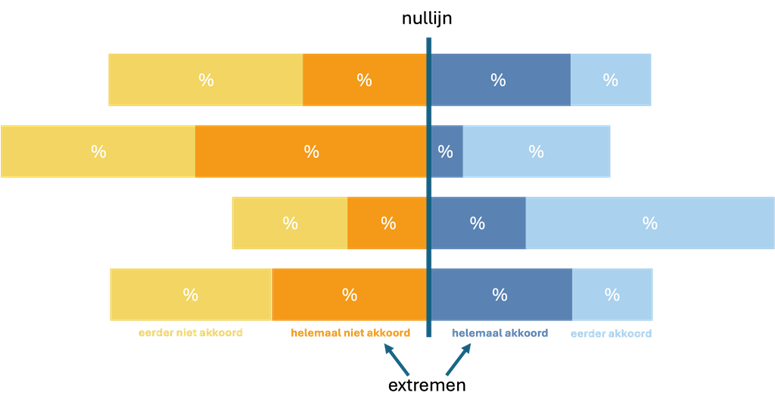
De ResponsWijzer maakt gebruik van gecentreerde, divergente Likert-visualisaties. Dit zijn gestapelde staafdiagrammen die op een bijzondere manier zijn opgebouwd: - De uiterste antwoordcategorieën “Helemaal niet akkoord” en “Helemaal wel akkoord” worden centraal tegenover elkaar geplaatst, langs een zwarte nullijn. - De minder uitgesproken categorieën (“Eerder niet akkoord” en “Eerder wel akkoord”) waaieren naar buiten uit. - In de hoofdvisualisatie ziet u enkel percentages; in de tooltip krijgt u ook de klassieke Likert-weergave met absolute aantallen
Waarom dit model?
Deze keuze is niet louter esthetisch, maar bewust zo gekozen en in de praktijk getest: - Snelle herkenning van contrasten: sterke overtuigingen springen meteen in het oog doordat de extremen samen op één basislijn staan. Zo ziet u onmiddellijk of er sprake is van polarisatie of consensus. - Cognitief efficiënt: onze ogen vergelijken lengtes pas accuraat als ze op dezelfde basis starten. Door de extremen op de nul-as te plaatsen, wordt dit perceptueel eenvoudiger. - Minder ruis: de opbouw van binnen naar buiten (‘inside-out’) legt de nadruk op wat het meest betekenisvol is – uitgesproken meningen – en vermijdt dat mildere categorieën het beeld vertroebelen. - Dubbele verankering: in de tooltip ziet u altijd de klassieke verdeling. Dat garandeert herkenbaarheid én validatie voor gebruikers die liever de traditionele ordening volgen.
Twee inschalingsniveaus en vier inschalingsniveaus
De dropdown ‘Sentiment Level’ maakt het mogelijk om te schakelen tussen twee inschalingsniveaus en vier inschalingsniveaus (default). Dit laat toe om het visueel beeld te compacten.

Waarom geen gemiddelden?
De ResponsWijzer werkt bewust niet met gemiddelden. Likert-antwoorden zijn ordinale data: er is een duidelijke volgorde in de antwoordcategorieën, maar de afstand tussen de categorieën is niet exact meetbaar. Een gemiddelde berekenen zou de indruk wekken dat die afstanden gelijk zijn, wat niet klopt. Bovendien gaat zo alle nuance verloren: een gemiddelde van “2,5” kan betekenen dat iedereen neutraal antwoordde, of dat de helft heel positief en de helft heel negatief antwoordde. Het zijn totaal verschillende situaties die met een gemiddelde onzichtbaar worden.
Daarom toont de ResponsWijzer altijd de volledige verdeling van antwoorden. De divergente staafdiagrammen maken polarisatie en asymmetrie onmiddellijk zichtbaar. Ze laten zien of er consensus is, of net uitgesproken verschillen binnen een doelgroep. Zo blijft de rijkdom van de data behouden en kan men gefundeerde conclusies trekken
Hoe leest u de visuals?
Focus op het centrum: de nullijn is het interpretatieve focuspunt. Daar vergelijkt u de uitgesproken meningen. - Gebruik de legenda: highlight categorieën om patronen en accenten sneller te zien. - Tooltip raadplegen: voor absolute aantallen en de volledige stelling. Dit voorkomt misinterpretatie.
Wat kan u ermee doen?
- Polarisatie, asymmetrie en uitgesproken overtuigingen onmiddellijk in beeld brengen.
- Verschillen tussen groepen sneller en betrouwbaarder visueel detecteren.
Wat beter niet doen?
- De visuals gebruiken om individuele respondenten te identificeren. De Responswijzer is geen individueel beoordelings- of evaluatieinstrument.
- Absolute percentages op zichzelf interpreteren zonder rekening te houden met de aantallen: één stem kan bij kleine groepen een groot verschil maken.
- Conclusies trekken op basis van gemiddelden: de kracht van dit model zit juist in de spreiding en de extremen.
Verdieping bij privacy, interpretatie en gebruik van de ResponsWijzer
Algemene uitgangspunten
De ResponsWijzer verzamelt en visualiseert data op basis van bevragingen. Het instrument is bedoeld om kwaliteitsontwikkeling te ondersteunen, maar kan bij onzorgvuldig gebruik ook risico’s inhouden. Daarom gelden duidelijke richtlijnen over privacy, interpretatie en gebruik:
Privacy
Wat moet u weten?
- Bij lage aantallen kan de anonimiteit van respondenten niet volledig gegarandeerd worden. Met contextkennis kan men soms alsnog herleiden wie een antwoord gaf.
- Dit risico is groter bij kleinere vestigingen, specifieke (sub)groepen (in het bijzonder bij onderwijsprofessionals) of uitzonderlijke kenmerken (bv. slechts één respondent met korte anciënniteit).
Mogelijke gevaren
- Onbedoelde schending van de privacy.
- Verminderde bereidheid tot deelname aan toekomstige bevragingen indien deelnemers ervaren dat hun antwoorden in contexten gebruikt wordt waar de Responswijzer niet op doelt én waar ze geen expliciete toestemming hebben verleend.
Wat kan u doen?
- Vermijd detail analyses op zeer kleine aantallen.
- Respecteer de disclaimer die standaard bij het HOME-dashboard wordt weergegeven.
- Gebruik de resultaten uitsluitend in het kader van interne kwaliteitszorg en – in het geval van onderwijsprofessionals – niet voor individuele beoordeling. Spreek geen individuen aan op basis van zijn of haar antwoorden.
Interpretatie van percentages
Wat moet u weten?
- Eén respondent meer of minder kan bij kleine aantallen een percentage tot 10% doen schommelen.
- Percentages zijn indicatief, geen absolute waarheden.
Mogelijke gevaren
- Overhaaste conclusies trekken uit toevallige fluctuaties.
- Onterechte beeldvorming bij scholen of teams die gebaseerd is op een beperkte respons.
Wat kan u doen?
- Lees de percentages steeds in functie van de aantallen.
- Vermijd stellige uitspraken bij lage respons.
- Combineer de inzichten met andere bronnen (triangulatie).
Gebruik
Wat moet u weten?
- Er is bewust maar één versie van de ResponsWijzer: dezelfde dashboards worden gedeeld met scholen en inspecteurs.
- De directeur beslist wie verder toegang krijgt tot de dashboards.
Mogelijke gevaren
- Onjuist gebruik van de resultaten buiten de context van kwaliteitszorg.
- Verwarring of wantrouwen als cijfers anders worden geïnterpreteerd dan bedoeld.
Wat kan u doen?
- Gebruik de ResponsWijzer als gespreksstarter, niet als eindpunt van analyse.
- Zorg voor transparantie in de communicatie: maak duidelijk wat de cijfers wel en niet zeggen.
- Respecteer de afspraak dat de resultaten enkel dienen voor kwaliteitsontwikkeling en niet voor verantwoording of sanctionering.
Samenvattend
De ResponsWijzer is een krachtig hulpmiddel, maar kent ook grenzen en risico’s. - Wees voorzichtig met kleine aantallen. - Bescherm de anonimiteit van alle respondenten. Ga niet bewust op zoek naar wie welke antwoorden gaf. - Vermijd overinterpretatie van percentages. - Gebruik het instrument verantwoord: als basis voor dialoog en kwaliteitsverbetering, niet als instrument voor individuele beoordeling. Spreek geen individuen aan op basis van antwoorden, ga ook niet op zoek naar wie mogelijks een bepaald antwoord heeft gegeven.
Door deze richtlijnen te volgen, houdt u het proces betrouwbaar, leesbaar en werkbaar voor zowel u, de school als voor de onderwijsinspectie.